


В этой инструкции мы покажем несколько способов узнать версию Windows 11 и номер её сборки. Это полезно, если вам нужно проверить совместимость приложений или определить, установлены ли последние обновления.
Способ 1: Использование «Этот компьютер»
1. Откройте Проводник.
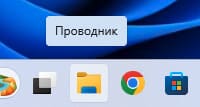
2. Щёлкните правой кнопкой мыши по значку Этот компьютер и выберите пункт Свойства.
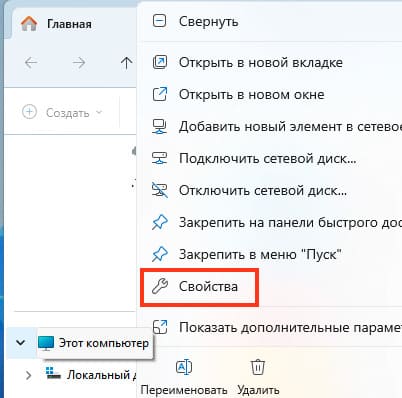
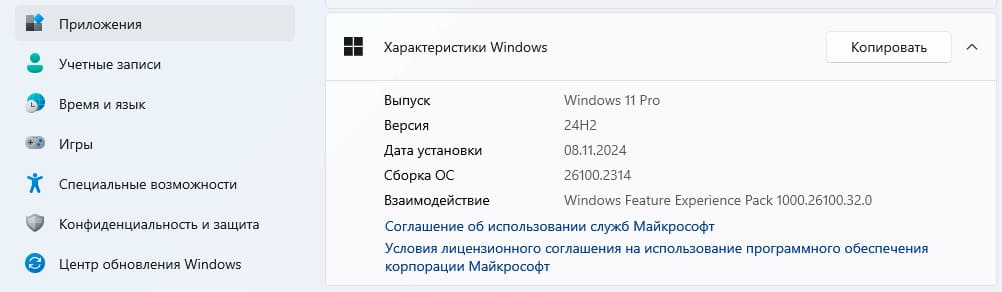
3. В открывшемся окне ниже вы увидите:
– Версию Windows (например, 24H2);
– Номер сборки ОС.
Способ 2: Через параметры системы
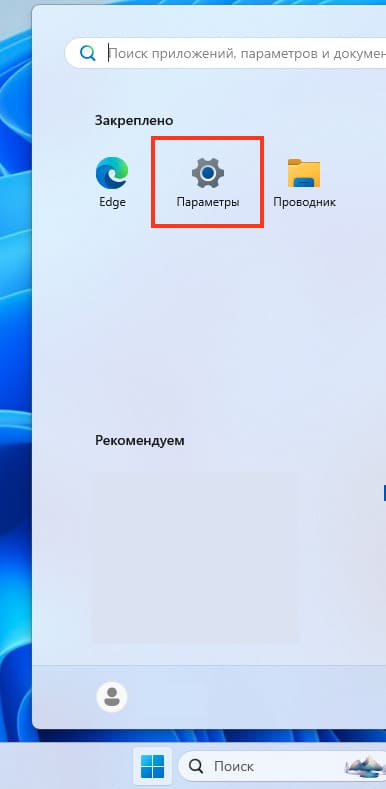
1. Откройте меню Пуск и выберите Параметры.
2. Перейдите в раздел Система.
3. Прокрутите вниз и выберите пункт О системе.
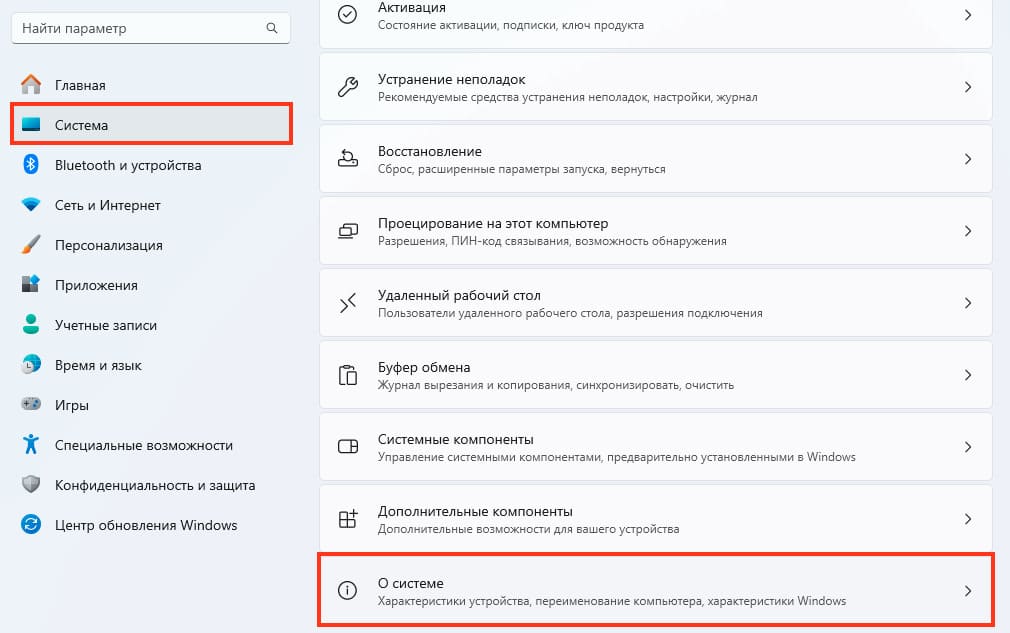
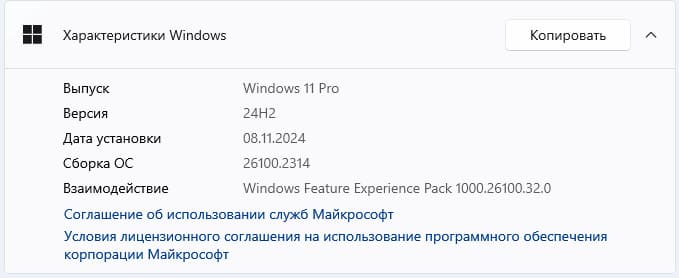
4. В разделе Характеристики Windows отображаются:
– Версия (например, 21H2);
– Сборка ОС.
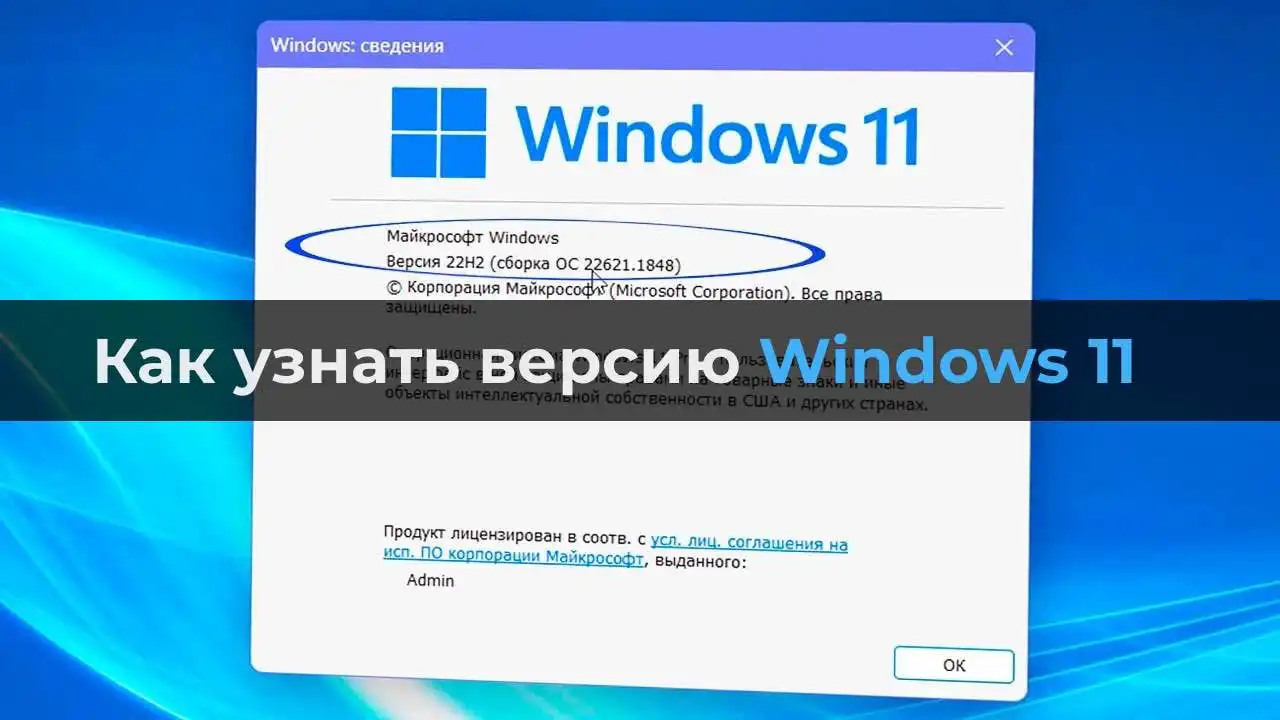
Способ 3: Команда Winver
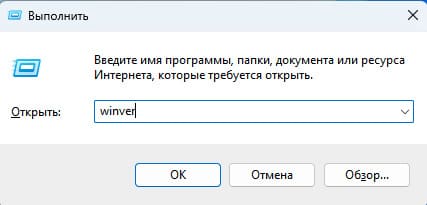
1. Нажмите комбинацию клавиш Win+R, чтобы открыть окно «Выполнить».
2. Введите команду winver и нажмите ОК.
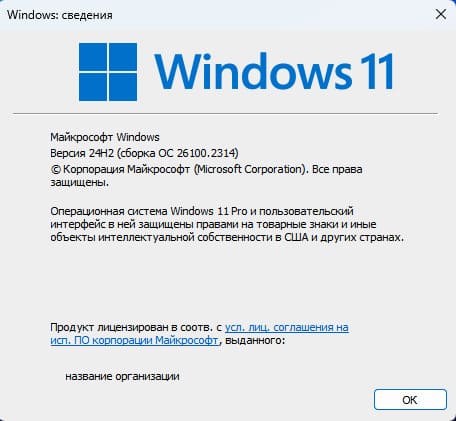
3. В появившемся окне вы увидите:
– Версию Windows (например, 21H2);
– Номер сборки ОС
Зачем знать версию и номер сборки Windows?
Информация о версии и сборке Windows помогает:
– Проверить, поддерживается ли система установленным программным обеспечением.
– Убедиться, что установлены последние обновления.
– Решить возможные проблемы с совместимостью приложений.
Эти простые способы позволят быстро узнать необходимую информацию о вашей системе.