






В данной статье рассмотрим как добавить компьютер на Windows в домен.
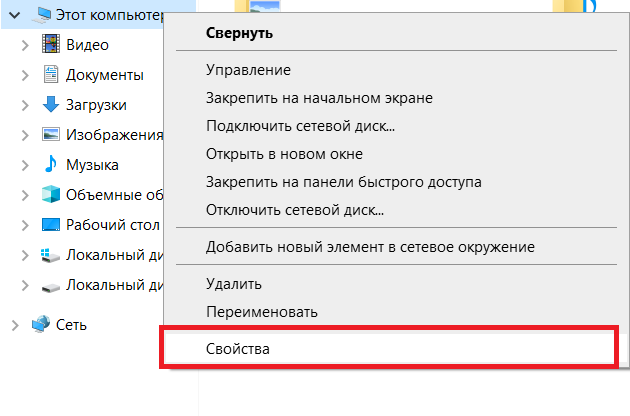
– Заходим в любую папку => Этот компьютер (“Компьютер”, если Windows 7) => Правой кнопкой мыши на данное меню => Свойства.
– В меню “Свойства” системы нажимаем на “Изменить параметры”.

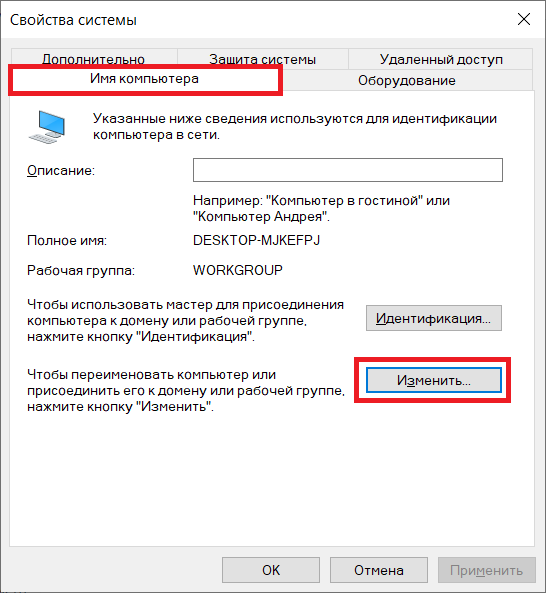
– Далее, в новом окне, во вкладке “Имя компьютера” нажимаем “Изменить”.
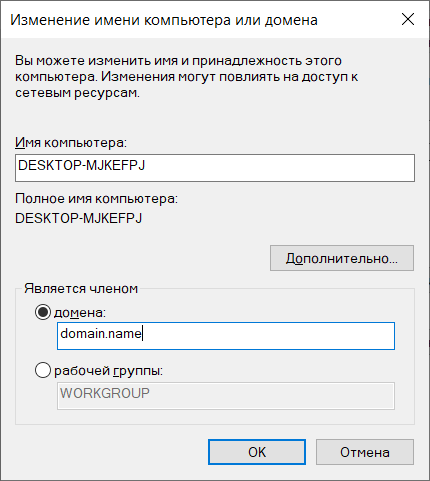
– В окне “Изменение имени компьютера или домена” выделяем радио-кнопку “Домена” и вводите Ваш домен. Далее “Ок”.
Открываете командную строку от имени администратора. И вводите следующие данные:
– netdom join %computername% /domain:yourdomain.name /userd:dmosk\admin /passwordd:pass
Где:
computername – Имя ПК, которое добавляют в домен
yourdomain.name – Ваш домен
admin /passwordd:pass – Логин администратора “admin”, Ваш пароль “pass”
Откройте PowerShell от имени администратора и введите следующие данные:
– Add-Computer -DomainName yourdomain.name -Credential dmosk\kdo
Где:
yourdomain.name – Ваш домен
После нажатия на кнопку Enter у Вас запросит ввести пароль для учетной записи. Вводите его и дожидаетесь окончания процедуры. После перезагрузите ПК.











Может подскажете тогда, можно ли для серверной настройки не добавлять IPv4 DNS контроллера домена?
Здравствуйте. Статья про клиентскую настройку, а не серверную.